샘플로 제공한 텍스트 부분을 더블클릭하여 문자열 입력란에 텍스트를 수정한다.
2.새로운 텍스트 입력하기
위의 아이콘중에서  을 누르면 커서 모양이 +(십자)로 바뀌고
빈공간에 일정한 사각형 모양을
만든다.
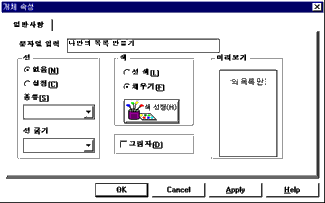
만든 사각형을 더블클릭하여
1번처럼 텍스트를 입력하고, 색선정(H)
을 클릭하여 파레트에서 흰색을
지정한다.
그리고 OK 버튼을 누린다.
 |
3.입력한 텍스트 편집하기
입력한 텍스트의 폰트모양
정열 및 잘리지 않도록 사각툴을 조절하기 위해서는,
3-1.텍스트 선택하기
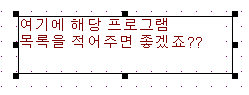
아래그림처럼
입력한 텍스트를 마우스 오른쪽 버튼으로 한번 클릭하여 선택한다.
3-2.텍스트 정렬하기

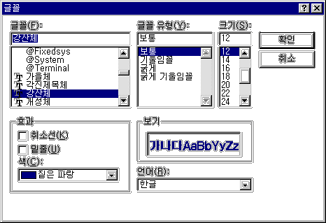
3-3.텍스트 폰트모양 바꾸기
및 색깔 바꾸기
아이콘중에서  을 누른면 어디서 많이 보든 창이 뜬다.
windows를
한번이라고 접해 본사람이면 쉽게 편집할 수있을 것입니다.
 |
3-4.입력한 텍스트가 잘린경우, 선택영역에서 ■ 을 눌러 사각형을 조절한다.